 Pint
PintAmazonへのログインに、Pint以外の方法を用意する手順
PintのAmazon連携は終了いたします。Amazon連携を行った方は、Amazonの2段階認証にPintが「認証アプリ」として登録されています。
連携終了後は、Pintでワンタイムパスワード(OTP)を生成できなくなります。Pint以外のログイン方法がない場合、Amazonにログインできなくなるおそれがあります。
お知らせしている告知期限までに、以下の手順でPint以外のログイン方法を用意してください。
1. Amazonの「ログインとセキュリティ」を開く
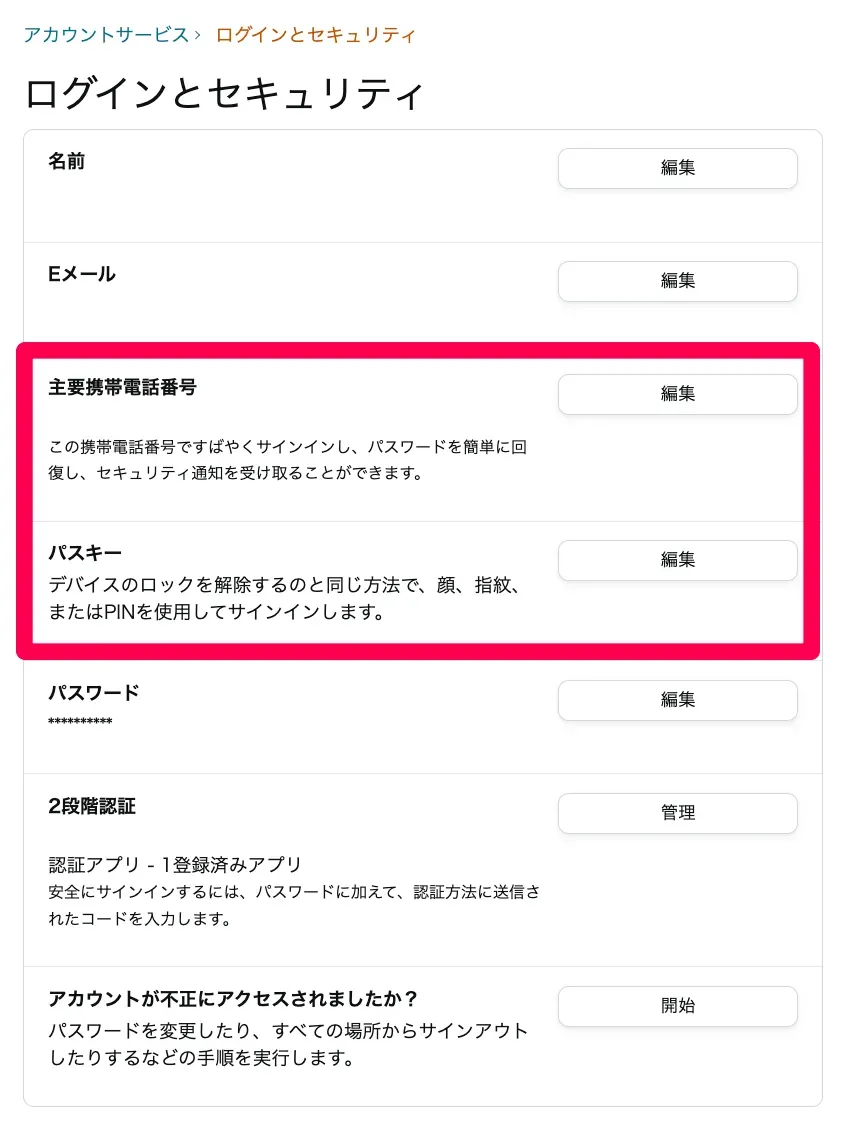
Amazonにログインし、「アカウントサービス > ログインとセキュリティ」に進んでください。
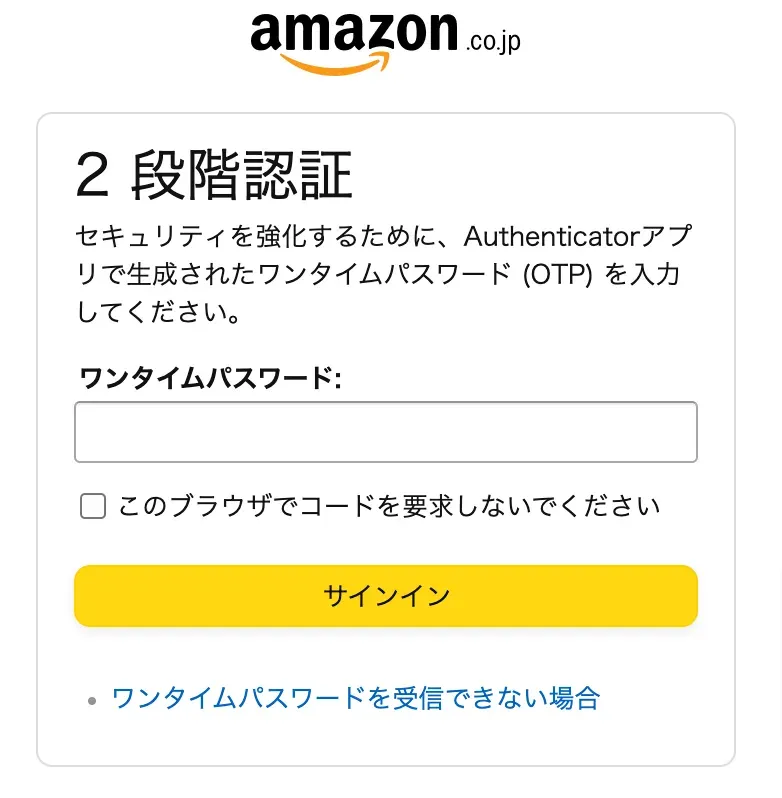
ログインの際にワンタイムパスワード(OTP)を求められた場合は、このページ下部の「Pintでワンタイムパスワード(OTP)を生成する方法」をご覧ください。
2. 2段階認証にPint以外の認証方法を追加する
「2段階認証」の「管理」から、Pint以外の認証方法を追加してください。たとえば、以下のような方法があります。
- SMS(携帯電話番号)でコードを受け取る
- Pint以外の認証アプリ(Google Authenticator、Microsoft Authenticator など)を登録する
あわせて、「主要携帯電話番号」や「パスキー」を登録しておくこともおすすめします。
3. Pintの認証アプリを削除する
Pint以外の認証方法でログインできることを確認したら、「2段階認証」の設定から、Pintの認証アプリを削除することをおすすめします。
Pintの認証アプリが残っていると、連携終了後にAmazonからPintのワンタイムパスワード(OTP)を求められることがあります。
Pintでワンタイムパスワード(OTP)を生成する方法
告知期限までは、Pintでワンタイムパスワード(OTP)を生成できます。上記の設定のためにAmazonへログインする際にご利用ください。
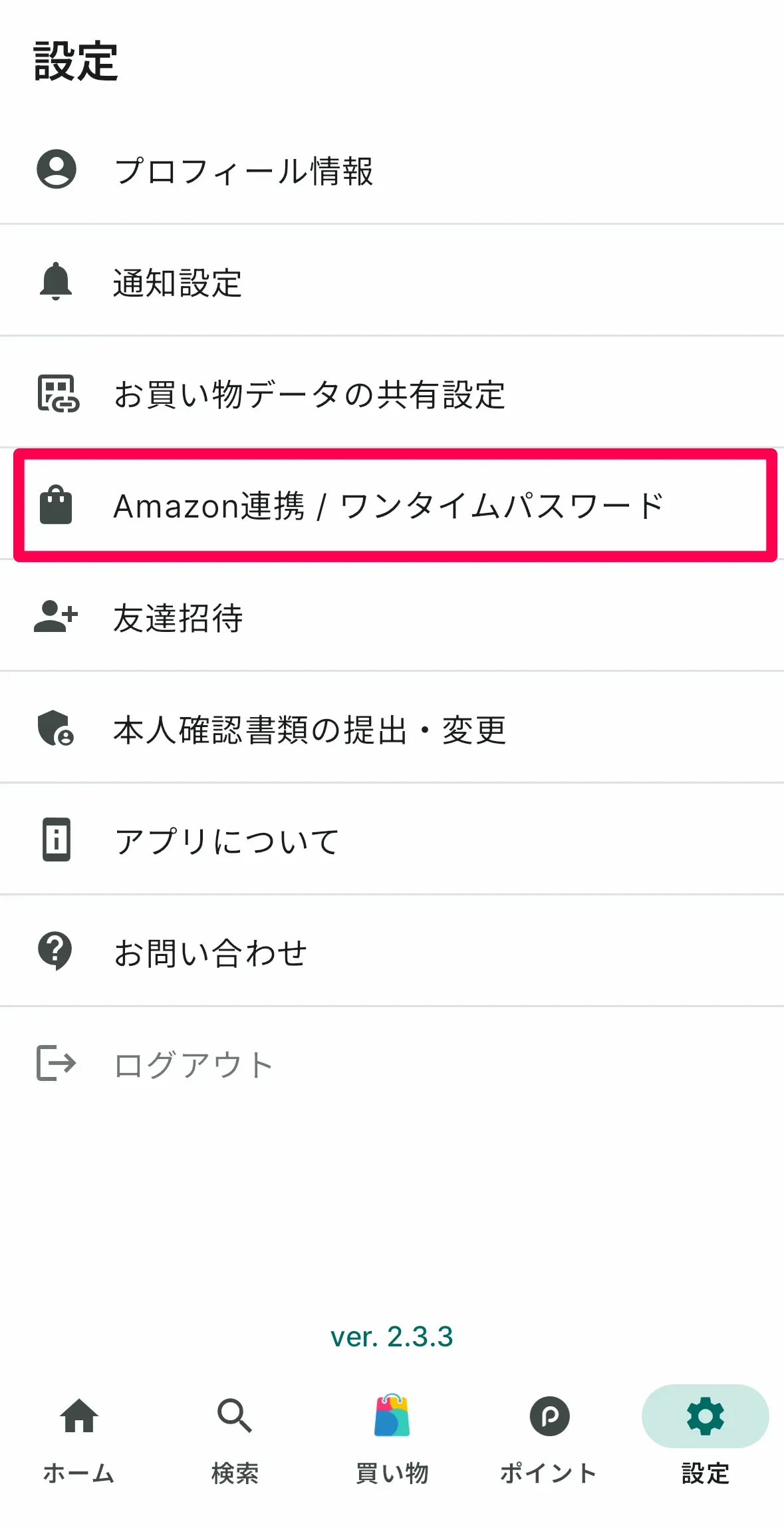
1. メニュー画面の設定から「Amazon連携 / ワンタイムパスワード」を選択する
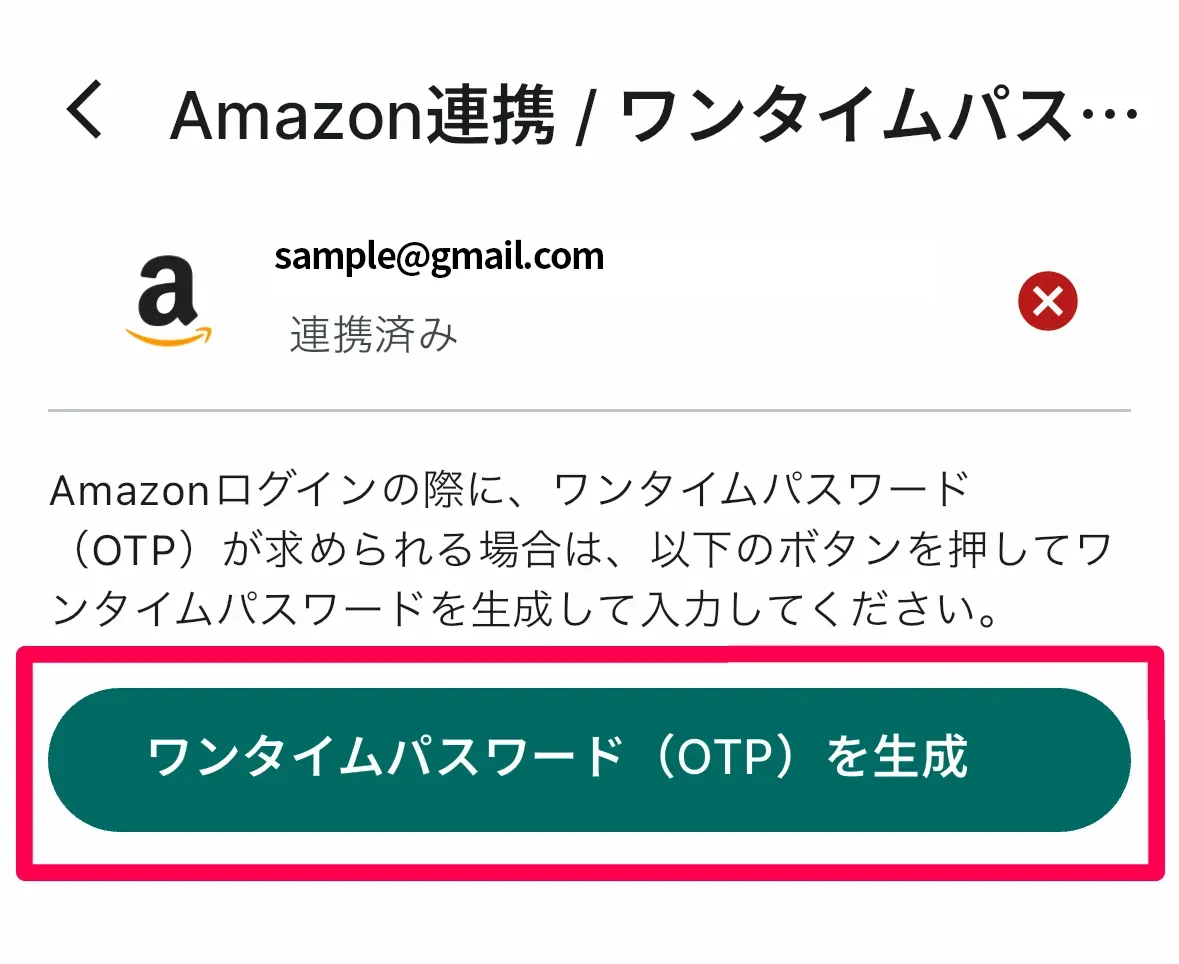
2. ワンタイムパスワード(OTP)を生成ボタンをタップする
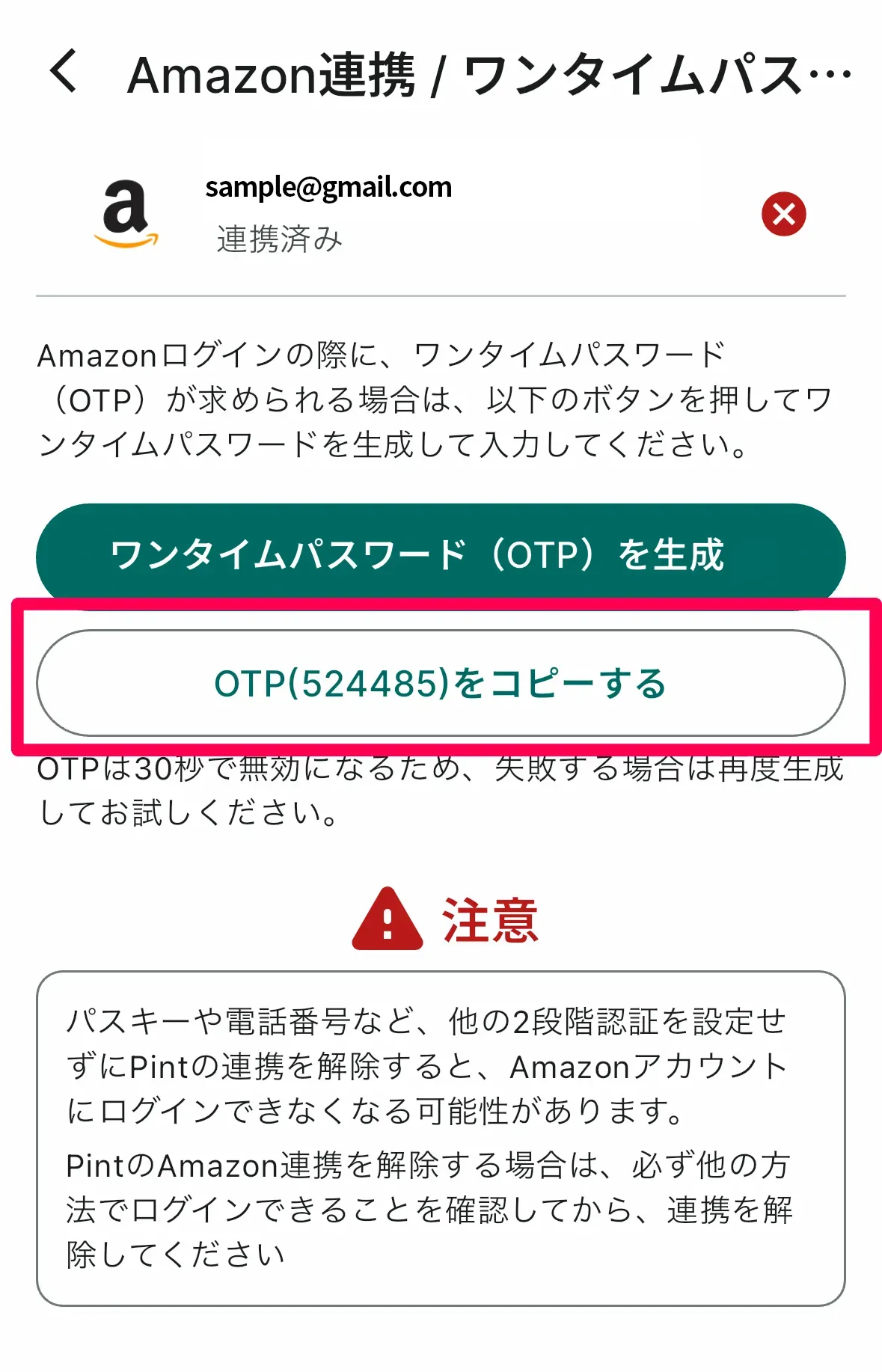
3. ワンタイムパスワード(OTP)をコピーする
4. Amazonのフォームに入力する
Pintでコピーしたワンタイムパスワード(OTP)を入力し、サインインをしてください。
ログインできない場合
Pint以外のログイン方法を用意できず、Amazonにログインできない場合は、Amazonのカスタマーサービスにお問い合わせください。